

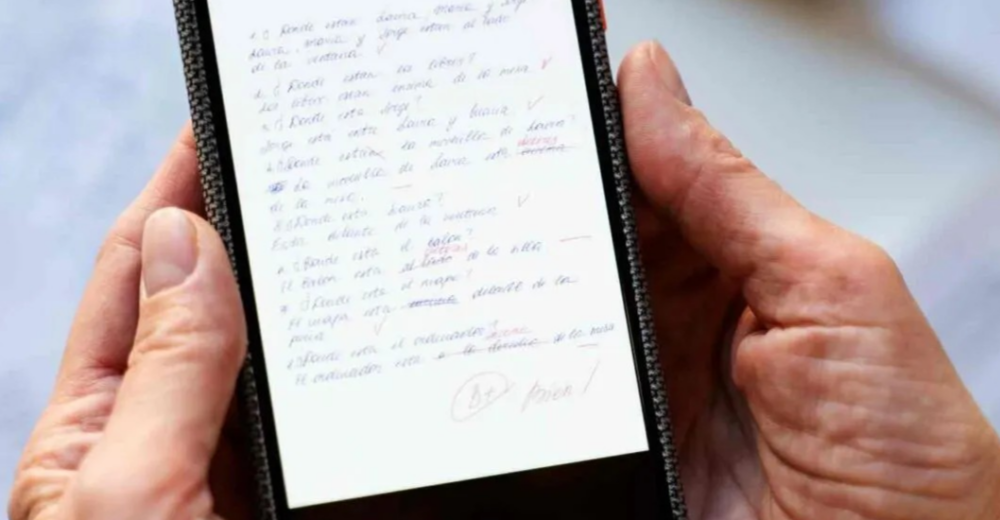
Copiar y pegar texto de una imagen en el móvil es algo muy sencillo y que mejorará tu productividad. Ya no tienes que recurrir a diferentes herramientas que permitan convertir imágenes en texto escrito, sino que tienes la opción de reconocer textos en imágenes en tu propio teléfono móvil.
Esto te va a facilitar la vida para muy distintas tareas. Por ejemplo, podrías fotografiar tu lista de la compra manuscrita, pasarla a texto en tu teléfono móvil e ir así borrando todo lo que ya has ido comprando.
También te va a venir muy bien a la hora de copiar direcciones o números de teléfono de carteles, para llamar directamente desde tu dispositivo móvil. En este artículo vas a aprender qué tienes que hacer para copiar texto de una imagen dependiendo del sistema operativo de tu smartphone, ya sea iOS o Android.
Cómo reconocer texto de una imagen en el móvil
El procedimiento es distinto dependiendo de si tienes un teléfono móvil iPhone o estás empleando un terminal Android.
En iPhone
Si ves una fotografía con un número de teléfono, una dirección o un texto largo, no tienes que copiarlo a mano. Solo mantén pulsado sobre el texto y el iPhone te dejará copiarlo, traducirlo, buscarlo o llamar directamente si detecta un número.
Aparecerá un menú emergente que te permitirá pulsar en el botón de copiar ese texto, que quedará sombreado.
También funciona desde la cámara, apunta a un cartel o a un documento y pulsa sobre el icono de texto -que se identifica con unas líneas horizontales- que aparece en pantalla o sobre el icono que dice «Live Text». Pulsa sobre él para fijar el texto y subraya luego la parte del mismo que quieras utilizar. Live Text te da la opción de «Copiar», «Seleccionar todo» o «Buscar».
Es muy útil para apuntar direcciones, claves wifi o números sin tener que anotar nada.
En Android
Tan sólo tienes que irte a la app de Google, que viene instalada por defecto en tu teléfono móvil, y darle al botón de la cámara. Así se abrirá Google Lens (también puedes emplear su app si la tienes instalada en tu dispositivo móvil.
Ahora toma una foto de un texto y, automáticamente aparecerá en la parte inferior, justo sobre los iconos de control de la aplicación, la opción «Copiar texto de imagen» junto con el icono de Google Lens.

NAM/Trecebits
X:
https://noticiaalminuto.com/
Instagram:
https://noticiaalminuto.com/
Telegram:
https://noticiaalminuto.com/
Grupo de WhatsApp:
https://noticiaalminuto.com/